MagicInfo in der Cloud ab$13.49/Monat

Support-Center

Wie erhalte ich eine MagicInfo-Lizenz

1. Neue Lizenz kaufen
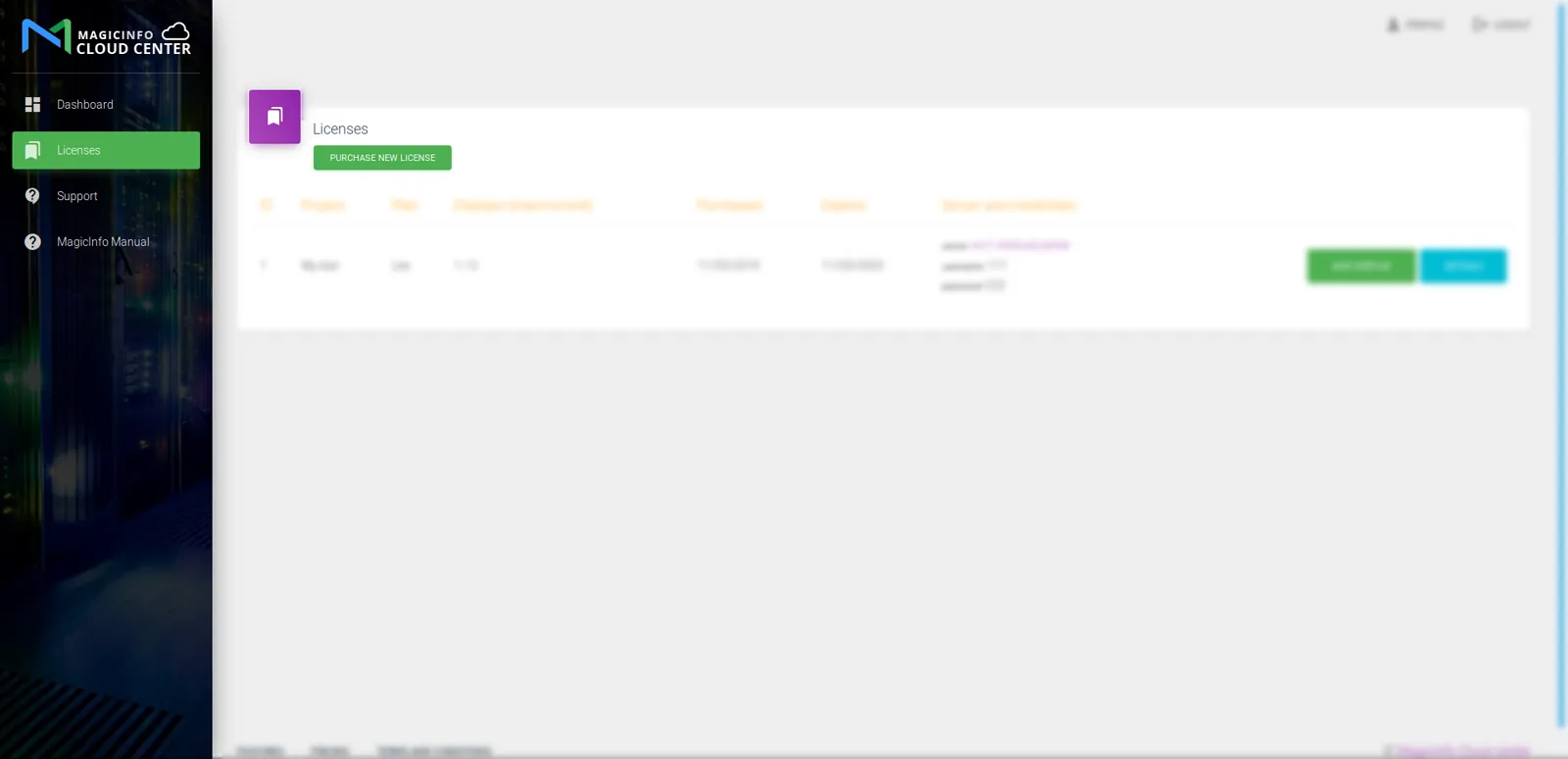
1. Neue Lizenz kaufen


2. Projektdetails eingeben
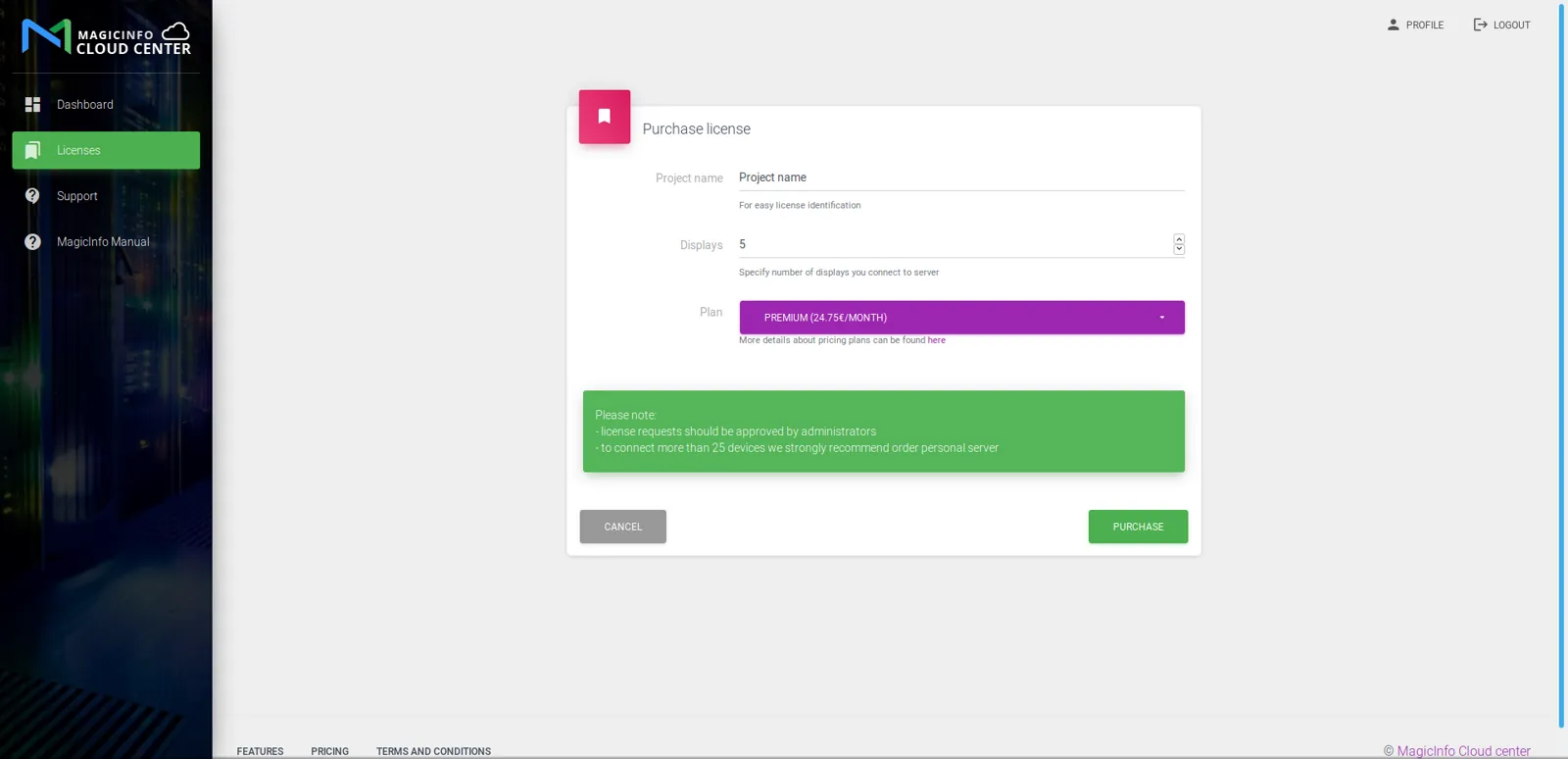
2. Projektdetails eingeben


3. Zur Zahlung gehen

Klicken Sie auf die Schaltfläche Details neben der neuen Lizenz
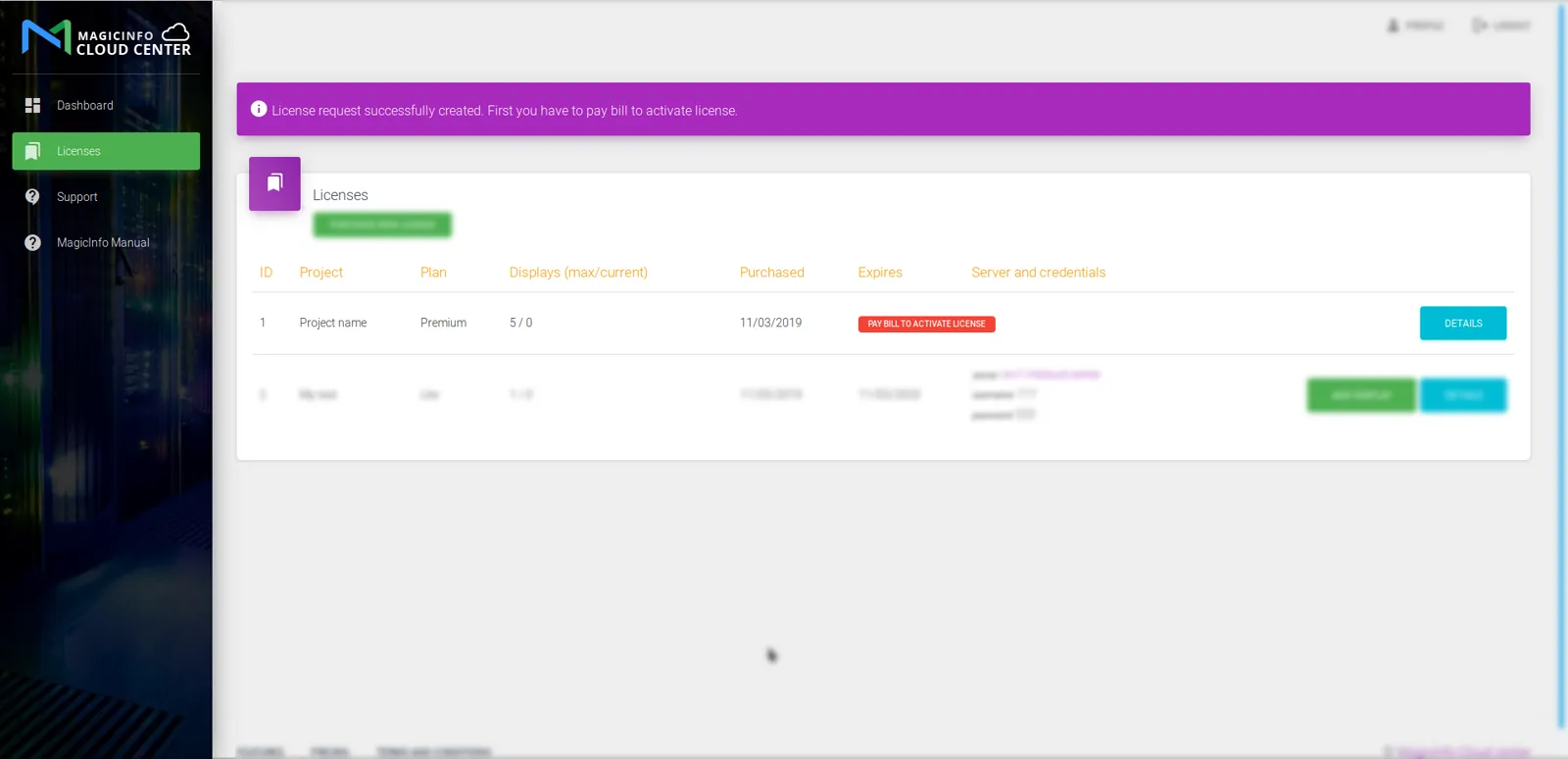
3. Zur Zahlung gehen

Wählen Sie die passende Zahlungsmethode
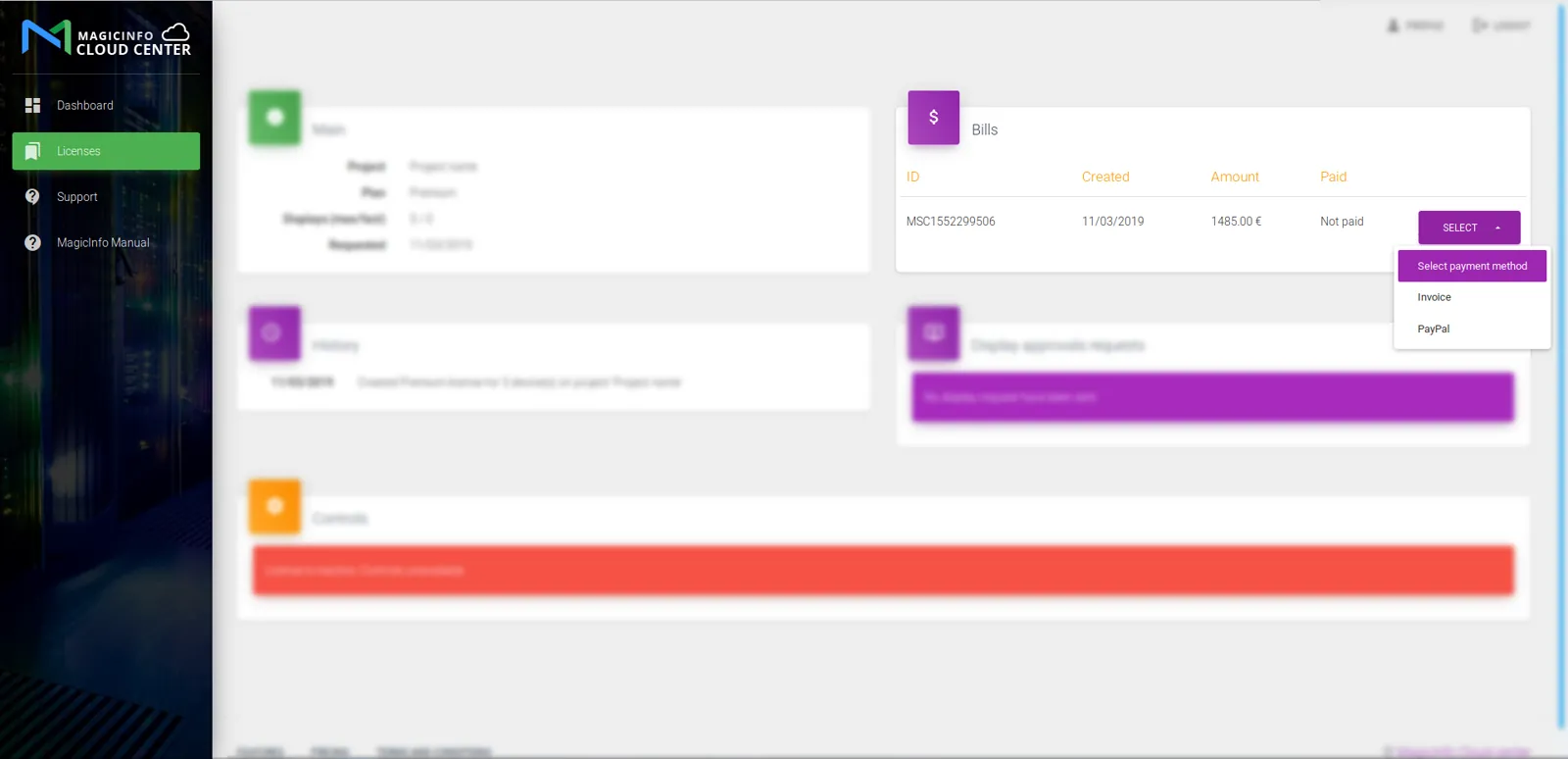
Wählen Sie die passende Zahlungsmethode
Andere beliebte Fragen
Wie bekomme ich eine kostenlose Testversion?

Registrieren Sie sich kostenlos und erhalten Sie eine 30-Tage-Testversion mit allen Premium-Funktionen - keine Kreditkarte erforderlich.

Welche Preispläne gibt es?

Wir bieten die Signage-Pläne Lite (Basis-Inhalte) und Premium (alle Funktionen) ab 13.49$/Monat sowie RM (nur Fernverwaltung) für 4.95$/Monat.

Wie erhalte ich eine kostenlose MagicInfo-Lizenz?

Melden Sie sich an und starten Sie Ihre kostenlose 30-Tage-Testversion, um alle Funktionen vor dem Abonnement zu erkunden.

Wie erhalte ich eine MagicInfo-Lizenz?

Erstellen Sie ein Projekt in Ihrem Dashboard und kaufen Sie den passenden Plan über PayPal oder Kreditkarte.

Wie verbinde ich das Display mit dem MagicInfo-Server?

Öffnen Sie am Display Menu > Network > Server Network Settings > Connect to Server. Geben Sie 7007.me ein, stellen Sie TLS auf „Verwenden“ (ältere Modelle: SSL) und Port auf 443 und wählen Sie Save. Schritt für Schritt: Display verbinden.

Welche Zahlungsmethoden werden akzeptiert?

Wir akzeptieren PayPal und Kreditkarten (Visa, MasterCard, Amex) über PayPal, SEPA-Überweisung und internationale Banküberweisung.

Wie fordere ich eine Rechnung an?

Sie erhalten eine Rechnung per E-Mail, sobald Sie einen Serviceplan bestellen.

Wie erstelle ich ein Projekt/eine Lizenz?

Gehen Sie zu Dashboard > Lizenzen > Neue Lizenz kaufen, benennen Sie Ihr Projekt, wählen Sie einen Plan und schließen Sie die Zahlung ab.

Wie füge ich Geräte zu meiner Lizenz hinzu?

1) Öffnen Sie am Display Menu > Support > Contact Samsung – dort stehen Seriennummer und MAC-Adresse. 2) Öffnen Sie in der Konsole Ihre Lizenz > Displays > Display hinzufügen und geben Sie die Seriennummer oder MAC ein. 3) Öffnen Sie am Display Menu > Network > Server Network Settings > Connect to Server, geben Sie 7007.me ein, stellen Sie TLS auf „Verwenden“ (ältere Modelle: SSL) und Port auf 443 und wählen Sie Save. Neue Displays werden automatisch freigegeben, meist innerhalb von ein bis zwei Minuten. Ein Display, das zuvor bei einem anderen Konto registriert war, wird zuerst von unserem Support geprüft.

Wie verlängere/erneuere ich meine Lizenz?

Klicken Sie auf "Verlängern" bei Ihrer Lizenz im Dashboard, um Monate hinzuzufügen oder Ihren Plan jederzeit zu upgraden.

Scroll